CacaLabs 把打卡、請假、加班、費用、薪資、勞健保與公司記帳整合在同一個系統。這篇說明怎麼登入,以及角色如何影響可看到與可操作的功能。
新註冊的公司有 14 天免費試用,期間所有功能都能完整使用;試用與開通的規則見〈方案、試用與開通〉。
登入
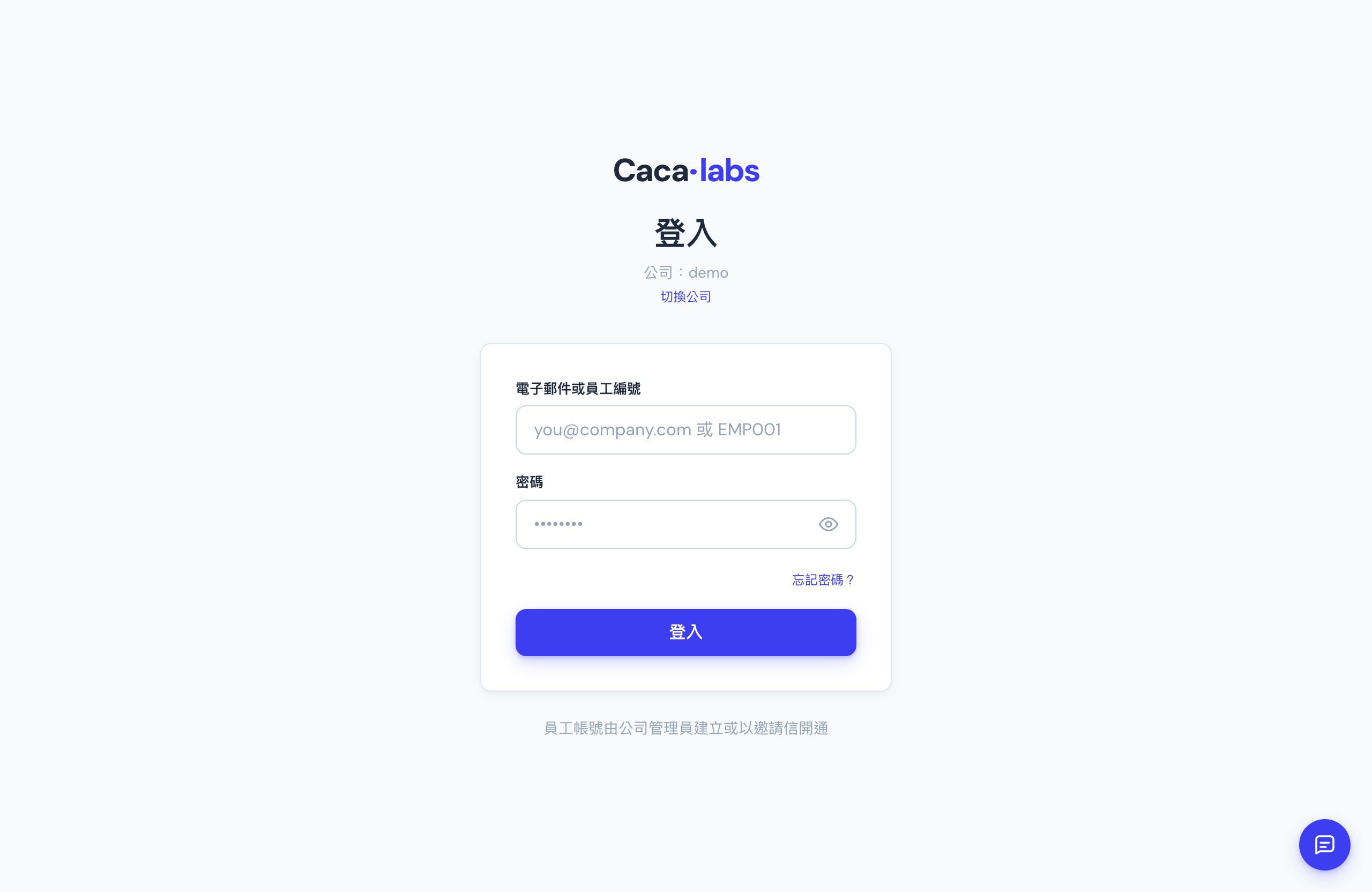
- 前往公司的專屬網址,第一欄填 email 或員工編號、再填密碼登入。沒有 email 的帳號就是用員工編號登入。
- 帳號由管理者建立,或由你自己從公司的「加入連結」申請(自己設密碼,管理者核准後就能登入,見〈員工建檔與管理〉)。管理者建立的帳號有兩種拿到密碼的方式:管理者填了你的 email,你會收到邀請信或歡迎信;沒有 email 的話,管理者會直接把員工編號與初始密碼交給你(例如用 LINE 傳)。用初始密碼登入後,系統會先請你設定一組自己的新密碼。
- 忘記密碼時,在登入頁點「忘記密碼」,系統會寄重設連結到你的 email。帳號沒有 email 的人請直接找公司管理者重設,管理者會拿到一組新密碼交給你。
- 記得密碼、只是想換一組:登入後點右上角頭像 →「登入與安全」,在「密碼」卡片自己改。改完所有裝置都會登出,用新密碼重新登入即可。
公司管理者第一次登入:開工三步
新公司的管理者登入後,「選擇模組」頁最上方會有「三步讓大家開始打卡」:
- 你自己先打一次卡:按「去打卡」,看看員工每天會看到什麼。
- 把加入連結傳到公司的 LINE 群組:按「取得加入連結」,同事自己填資料,你核准就建好帳號。
- 設定打卡地點:按「用我現在的位置設定」,人在公司的話一鍵設好。沒設也能打卡,只是不會檢查位置。
每一步都可以之後再做;三步都完成後這張卡就不再出現,按「之後再說」也可以先收起來(只在這台裝置上)。卡住時按「傳訊息給客服」,會打開右下角的意見回饋,回覆會寄到你的信箱。
角色與權限
- 系統提供公司管理員、老闆/負責人、人資主管、部門主管、財務/會計、一般員工等預設角色。
- 所有人都能操作自己的打卡、請假、加班、費用、薪資單與出勤紀錄;管理功能會依帳號目前合併後的權限顯示。
- 管理員可到「設定總覽 → 角色與權限」編輯預設角色權限,或新增公司自己的角色。
- 員工資料頁的「進階角色」可指派自訂角色;主角色與所有進階角色的權限會合併套用到側邊選單、手機管理入口及管理 API。
- 權限不是只看「員工/管理員」主角色。只要合併後擁有對應權限,側邊選單就會顯示該功能;沒有權限時,即使直接輸入管理網址,API 仍會拒絕操作。
- 可設定的權限涵蓋員工、考勤、請假、費用、薪資、加班、報表、角色、系統設定、記帳(CashLab)與稽核紀錄。
找不到某個功能或設定時
先用儀表板上的搜尋框。 三個工作台的儀表板最上方都有一格「搜尋功能、設定或使用說明」,用自己的話打就好——「請假怎麼申請」「薪資怎麼算」「忘記密碼」都會直接列出那一頁。它搜得到管理功能、設定與這份線上手冊三種東西,每一列會標出是哪一種。搜出來的清單已經照你的權限與公司開通的模組過濾過,所以列出來的每一項都點得進去。桌機按 **⌘K(Windows 是 Ctrl+K)**可以直接跳到這個框。
手機上這格特別有用:那裡沒有左側選單,管理功能的起點就是儀表板這一頁。
另一個入口是畫面右上角的齒輪圖示——設定總覽(路徑 /settings):公司、人員、出勤與費用、薪資、記帳、整合、帳號的設定入口都列在同一頁,也可以直接搜尋。同樣只顯示你權限內進得去的項目。只要你能管理其中任何一項設定(例如能編輯員工資料的人資主管),頂欄就會出現這顆齒輪;一般員工沒有齒輪;自己帳號的設定都在右上角頭像的選單裡:「登入與安全」(改密碼、通行金鑰)、「提醒設定」,負責簽核的人另有「簽核代理」(見下方〈介面總覽〉)。
角色編輯與限制詳見〈角色與權限管理〉。
介面總覽
登入後依公司已開啟的模組顯示工作台:PunchLab(出勤、排班、請假、加班、費用)、HRLab(員工、薪資)與 CashLab(公司收支記帳)。各模組有自己的側邊選單。
收起左側選單(電腦版):點畫面最左上角的 ☰,左側選單會收成一條窄版,只留圖示和小字,排班、月出勤表這類很寬的表格就能多看幾欄;再點一次展開。待審的紅色數字在窄版也看得到。這個選擇記在這台電腦的瀏覽器裡,換頁、重新整理都會維持,換一台電腦是各自設定。
切換模組:點畫面左上角的模組名稱(例如「PunchLab ▾」)會展開清單,選另一個就切過去,而且會直接回到你上次在那個模組看的那一頁,不必再從儀表板找回去。手機版也是同一顆按鈕。公司尚未開通的模組會標示「未開通」,能管理設定的人點下去會帶到〈方案、試用與開通〉說明的加購頁。
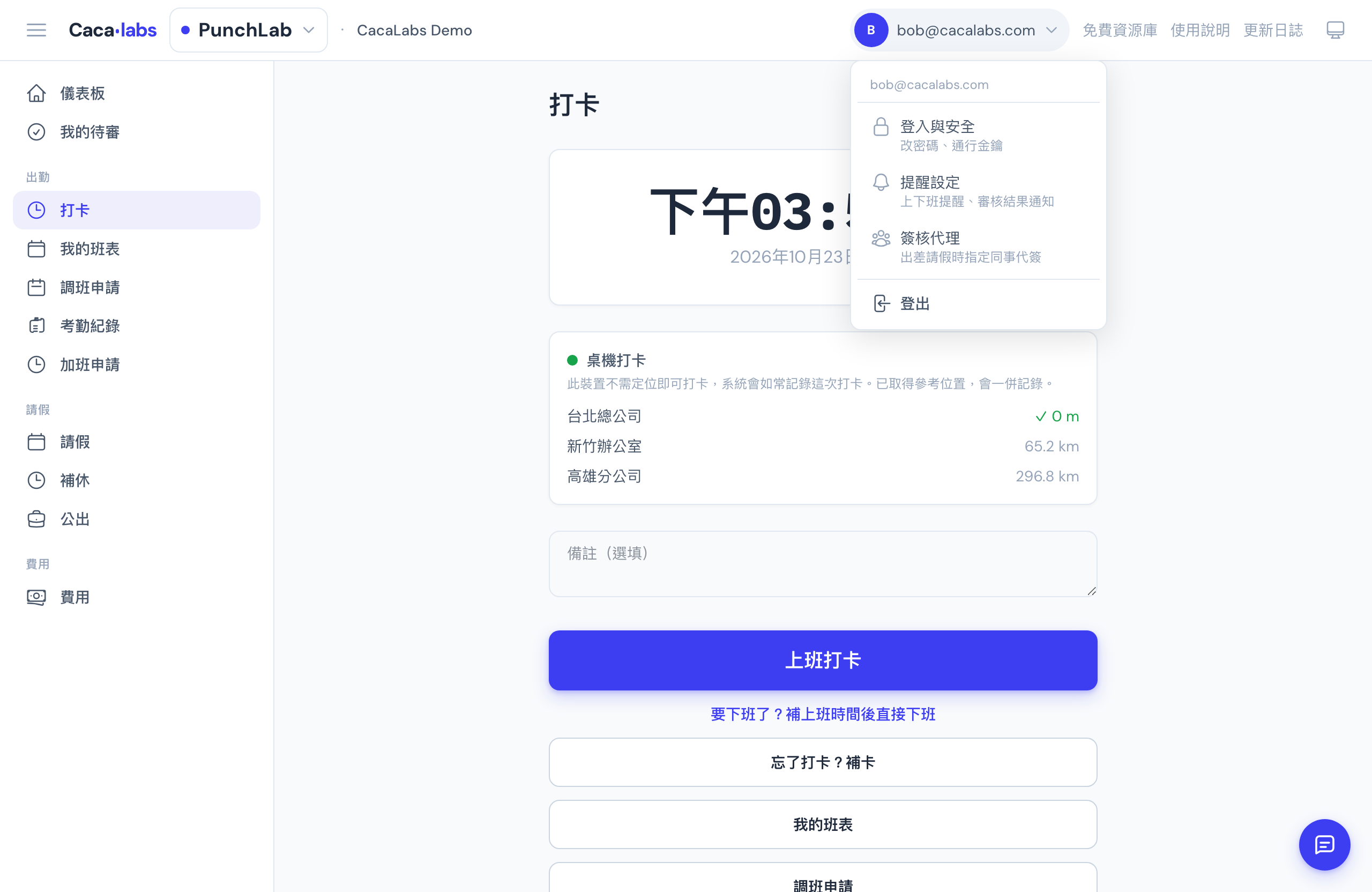
右上角依你的權限顯示:帳號選單(你的頭像,電腦版旁邊還有你的 Email)、設定總覽(齒輪,能管理設定的人才有)、免費資源庫、使用說明、更新日誌(路徑 /changelog,這一版改了什麼,錯過換版提示時來這裡查)、方案與加購(能管理設定的人才有)。點頭像打開帳號選單:登入與安全(自己改密碼、通行金鑰)、提醒設定(上下班提醒、審核結果通知;公司有開 PunchLab 才有)、簽核代理(負責簽核的人才有,出差請假時指定同事代簽),最下面是登出 —— 登出只在這個選單裡。螢幕較窄時外面只留齒輪與頭像,「免費資源庫」「使用說明」「更新日誌」「方案與加購」也收進頭像選單裡。管理相關功能集中在各模組的「管理功能」區。手機版沒有左側選單,改由底部的「管理」進入 —— 那是一份依你權限過濾過的完整清單(PunchLab 是審核、出勤與名冊、公司設定三組;HRLab 是員工與資料、薪資、稽核三組);進到其中一頁之後,頁面最上方會列出同一組的其他頁,可以直接跳過去,不必退回清單。
免費資源庫(路徑 /library):加班費、實領薪資、特休、資遣費、雇主成本與年終獎金稅額六個試算工具,登入後直接用,算完不會被帶離系統。跟官網 /tools 上是同一批計算機,數字不會有兩套。
側欄裡標著別的模組名稱的項目:例如 PunchLab 選單的「資料匯入」「員工管理」右邊會有一個綠色的 HRLab 標籤,代表那一頁住在 HRLab——點下去左邊的選單會換成 HRLab 的。這兩項是 PunchLab 的快捷入口,在 HRLab 自己的選單裡也列得到(在那裡就不帶標籤),而且兩邊的前後順序一樣。加班申請與加班審核就住在 PunchLab,不帶標籤。標籤只是先講清楚會換場,不是功能搬家。
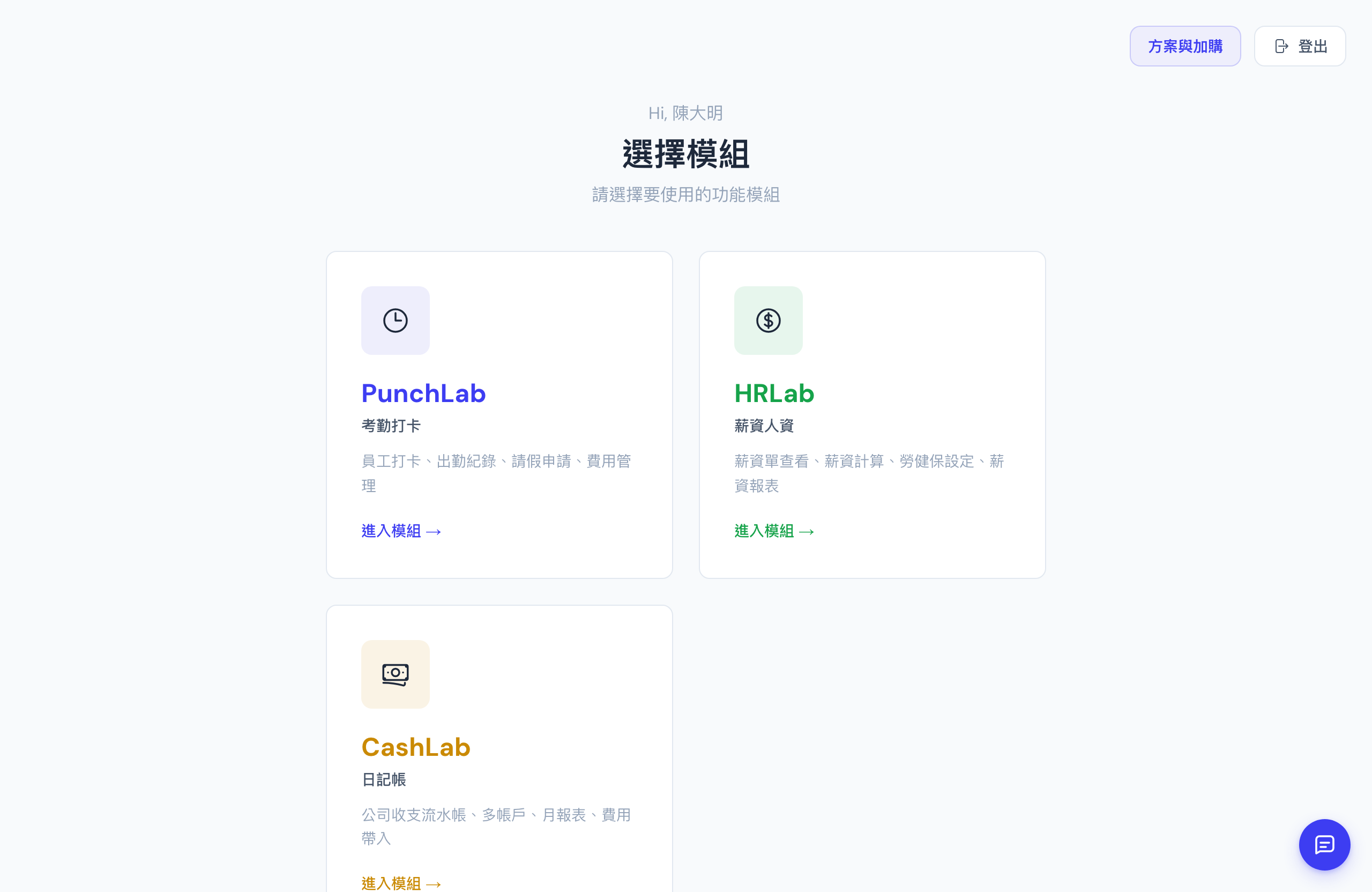
找不到某個功能時,多半是合併後沒有該權限、公司未開啟該模組,或功能位於另一個工作台。
外觀:亮色與暗色
系統預設跟著你的手機或電腦的深淺色設定。想固定成亮色或暗色:
- 手機:點右上角的頭像,在「外觀」選「跟隨系統」「亮色」或「暗色」。
- 電腦:點頂欄「更新日誌」右邊的外觀鈕,每按一下依序切換。
這個設定只記在這台裝置上,換一台手機或電腦要重新選。資源庫(計算機)目前一律是亮色。列印出來的薪資條與出勤表一律是白底。