「登入與安全」頁放的是你自己帳號的兩件事:改密碼,以及通行金鑰。
怎麼進去:點畫面右上角的頭像(電腦版是頭像加上你的 Email)→「登入與安全」。每個人都有這個入口;看得到齒輪的管理者也可以從「設定總覽」→「帳號」進去,或在儀表板的搜尋框打「登入與安全」。
改密碼
- 在「登入與安全」最上面的「密碼」卡片,輸入目前的密碼。
- 輸入新密碼,下方會即時列出強度要求,全部打勾才算數;再輸入一次確認。新密碼不能和目前的密碼相同。
- 按「變更密碼」。
改完之後,所有裝置(包括你正在用的這一台)都會登出,登入頁會寫「密碼已變更,所有裝置都已登出」,請用新密碼重新登入;你建立過的通行金鑰也會一併移除(見下方〈移除與改密碼〉)。目前的密碼打錯時,畫面會寫「目前密碼不正確」,不會把你登出。
忘了目前的密碼:這一頁改不了。請登出後在登入頁按「忘記密碼?」,用寄到信箱的連結重設;帳號沒有 Email 的同仁請找公司管理員重設。
什麼是通行金鑰
通行金鑰(passkey)讓你用手機或電腦本身的解鎖方式登入:指紋、臉部辨識,或手機的螢幕鎖。不用輸入密碼,而且只認得 CacaLabs 的網址,假冒的釣魚網站拿不到它。
原本的密碼登入照常可以用,通行金鑰是多一個選擇。
新增通行金鑰
- 用密碼登入後,點右上角頭像 →「登入與安全」。
- 在「通行金鑰」卡片按 新增通行金鑰,輸入你目前的密碼(確認是你本人)。
- 依瀏覽器跳出的視窗,用指紋、臉或手機確認。
完成後清單會多一列,名稱預設是裝置種類(例如 iPhone、Mac),可以按「改名」換成好認的名字。
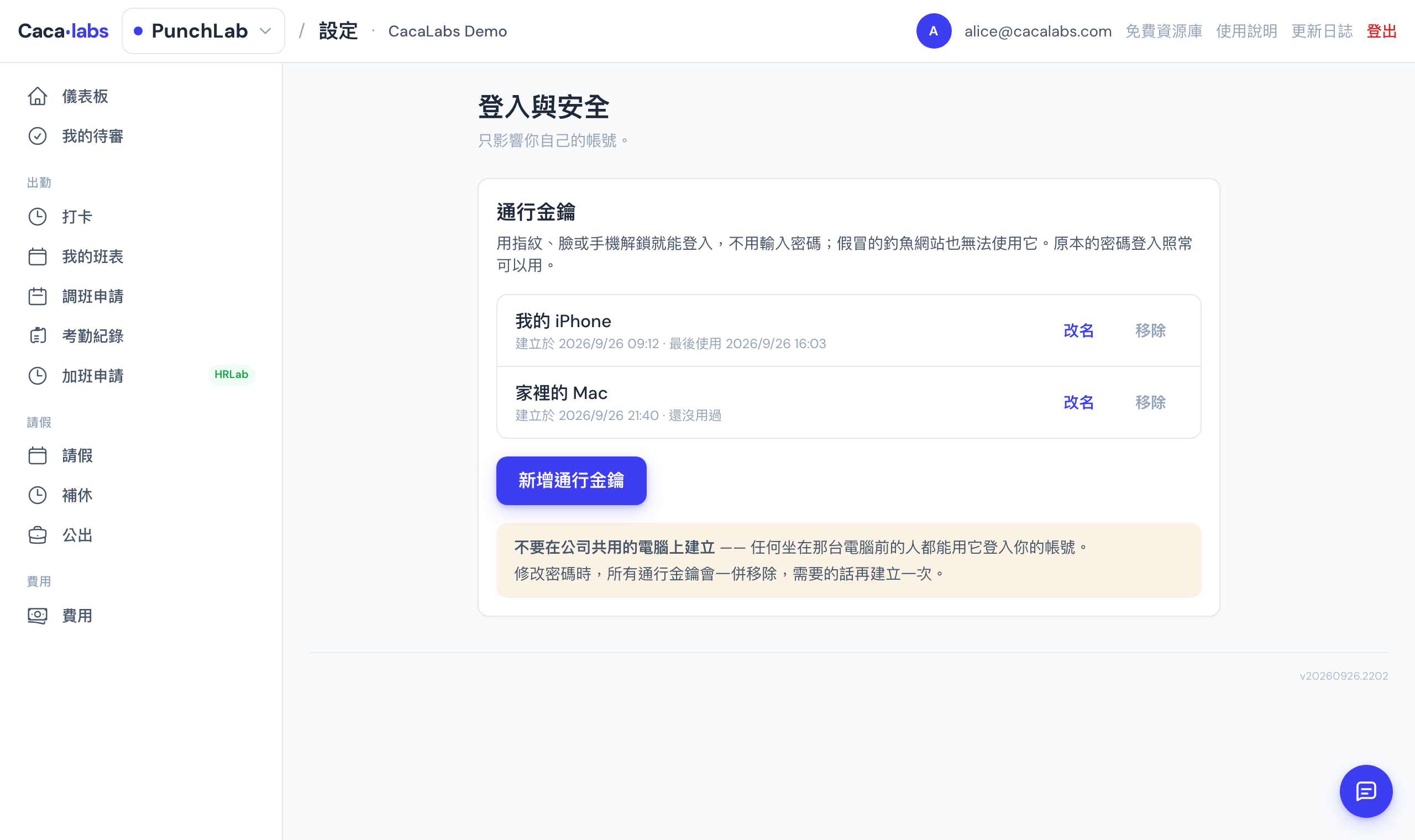
有登記 Email 的話,你會收到一封「你的帳號新增了一把通行金鑰」的通知信。
不要在公司共用的電腦上建立。 任何坐在那台電腦前的人都能用它登入你的帳號。
用通行金鑰登入
在登入頁按 使用通行金鑰登入,依瀏覽器的提示用指紋、臉或手機確認即可。
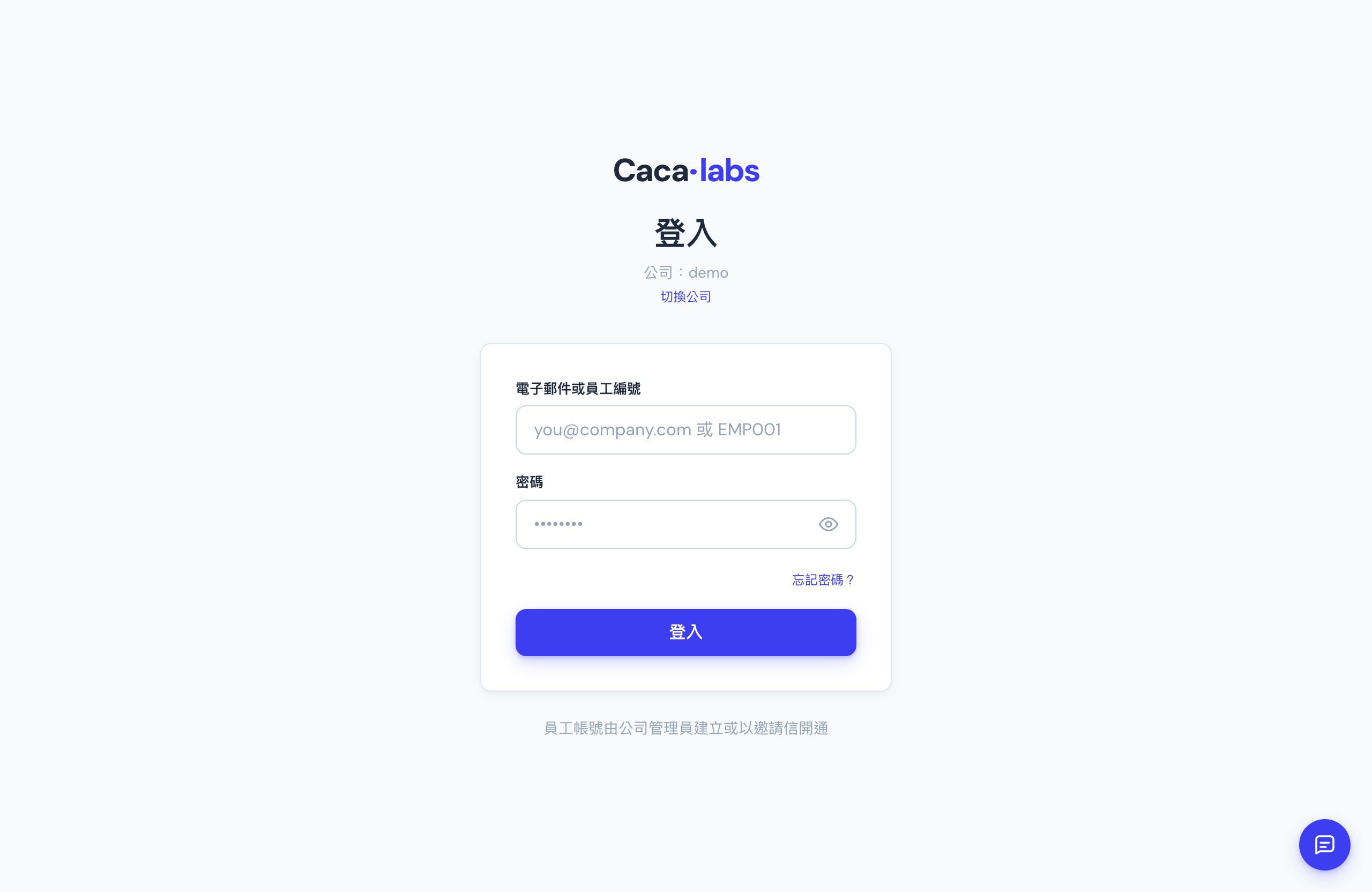 從
cacalabs.app 主網址登入時,要先填公司代碼。
iPhone、Mac 建立的通行金鑰會透過 iCloud 鑰匙圈同步到你其他的 Apple 裝置;Android 與 Chrome 則透過 Google 密碼管理工具同步。
移除與改密碼
- 在「登入與安全」按 移除,那把通行金鑰就不能再用來登入。
- 修改密碼時,所有通行金鑰會一併移除(包括在這一頁改密碼、忘記密碼重設、管理者替你重設)。這是刻意的:懷疑帳號被別人用時,改密碼就能把所有登入方式一次收回。需要的話,改完再建立一次。
常見問題
按了按鈕說「這把通行金鑰無法登入」? 通常是那把已經被移除了(例如改過密碼)。請改用密碼登入,再到「登入與安全」重新建立。
看到別家公司的通行金鑰? 如果你同時是兩家公司的員工,瀏覽器會把兩把都列出來,請選這家公司的那一把。