員工可以隨時上線查看自己的薪資明細。這一頁不需要任何加購——公司只要算過那個月的薪資,你就看得到自己那一份。
查看薪資單
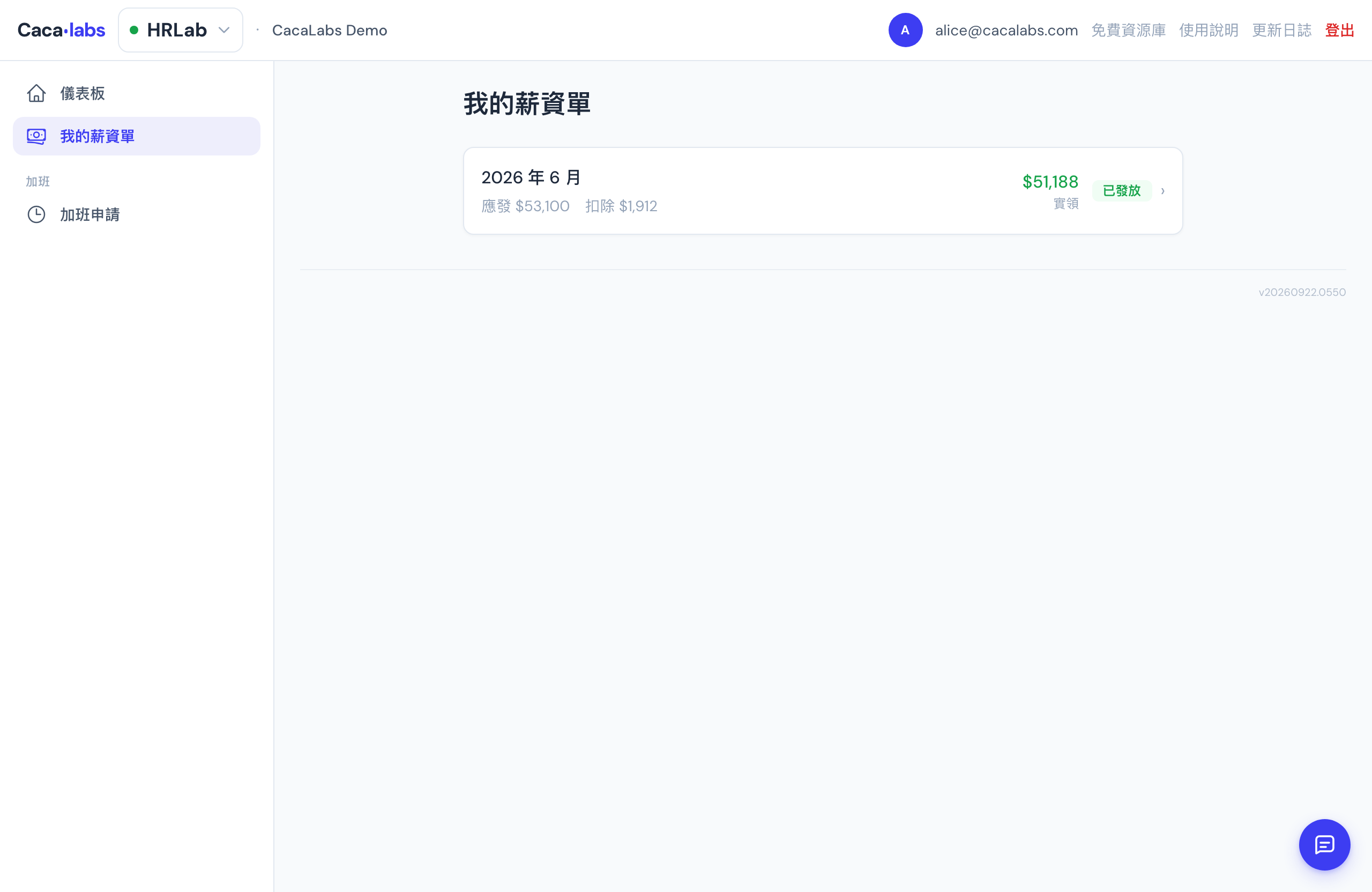
- 從側邊選單點「我的薪資單」(路徑
/hrlab/payroll)。 - 列表會列出自己每個月的薪資紀錄(包含還在已計算/已核准、尚未發放的月份),每筆顯示應發、扣除、實領金額,以及狀態徽章(已計算/已核准/已發放)。
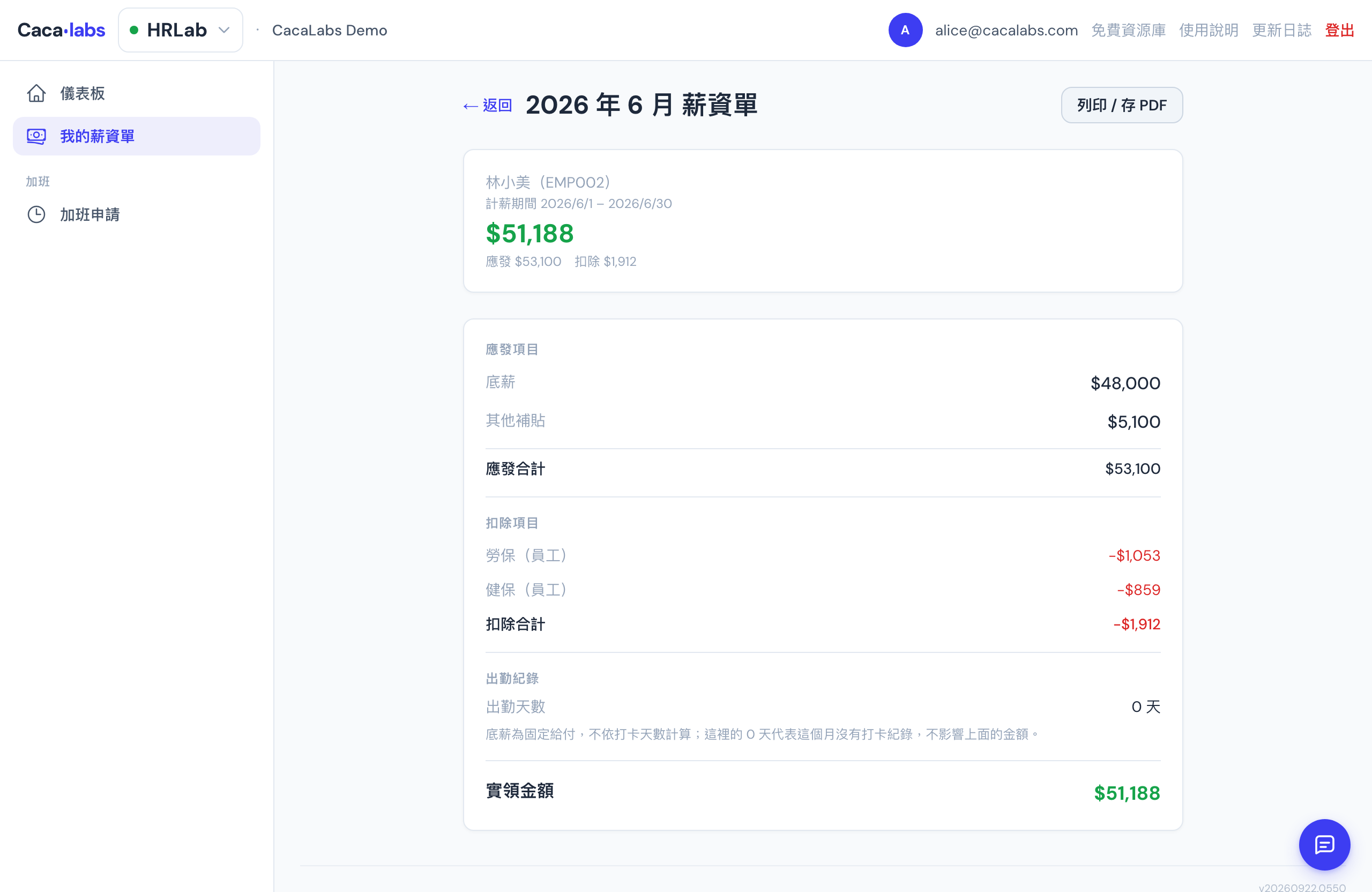
- 點進任一筆可以看到完整明細:底薪、加班費(含平日、休息日、國定假日加班的詳細算法)、其他補貼、勞保/健保/勞退自提等扣除、事假/病假扣薪、當月出勤天數,最下方是實領金額。摘要卡上會標出計薪期間(例如「計薪期間 2026/6/1 – 2026/6/30」),要回頭對打卡紀錄時知道該查哪一段。
- 明細頁右上角有「列印 / 存 PDF」。按下去是瀏覽器的列印對話框,選「另存為 PDF」就能存檔。列印採專用 A4 直式黑白版面,包含公司抬頭(名稱載入後)、員工姓名與編號、計薪期間、左右並排的應發與扣除項目,以及加班、出勤明細與實領金額。選單、頂欄與浮動按鈕不會印出來;可在瀏覽器列印設定關閉「頁首及頁尾」,避免加印網址與日期。
- 進到明細時網址會變(帶上年月),所以瀏覽器的「上一頁」或手機的返回手勢會回到列表,不會直接離開薪資單頁。這個網址也可以自己收藏。
注意事項
- 公司若有寄發薪資條 email,信件內容會對應系統中的薪資紀錄。
- 員工在「我的薪資單」看到的資料是即時的:就算薪資單還在已計算或已核准、尚未正式發放,也已經能看到試算內容,狀態徽章會顯示目前所在的階段。
- 月薪制的「出勤天數」顯示 0 天不代表算錯。 月薪的底薪是固定給付,不依打卡天數計算;0 天只代表那個月沒有打卡紀錄(例如公司還沒開始用打卡功能)。明細頁上會直接寫這一句。